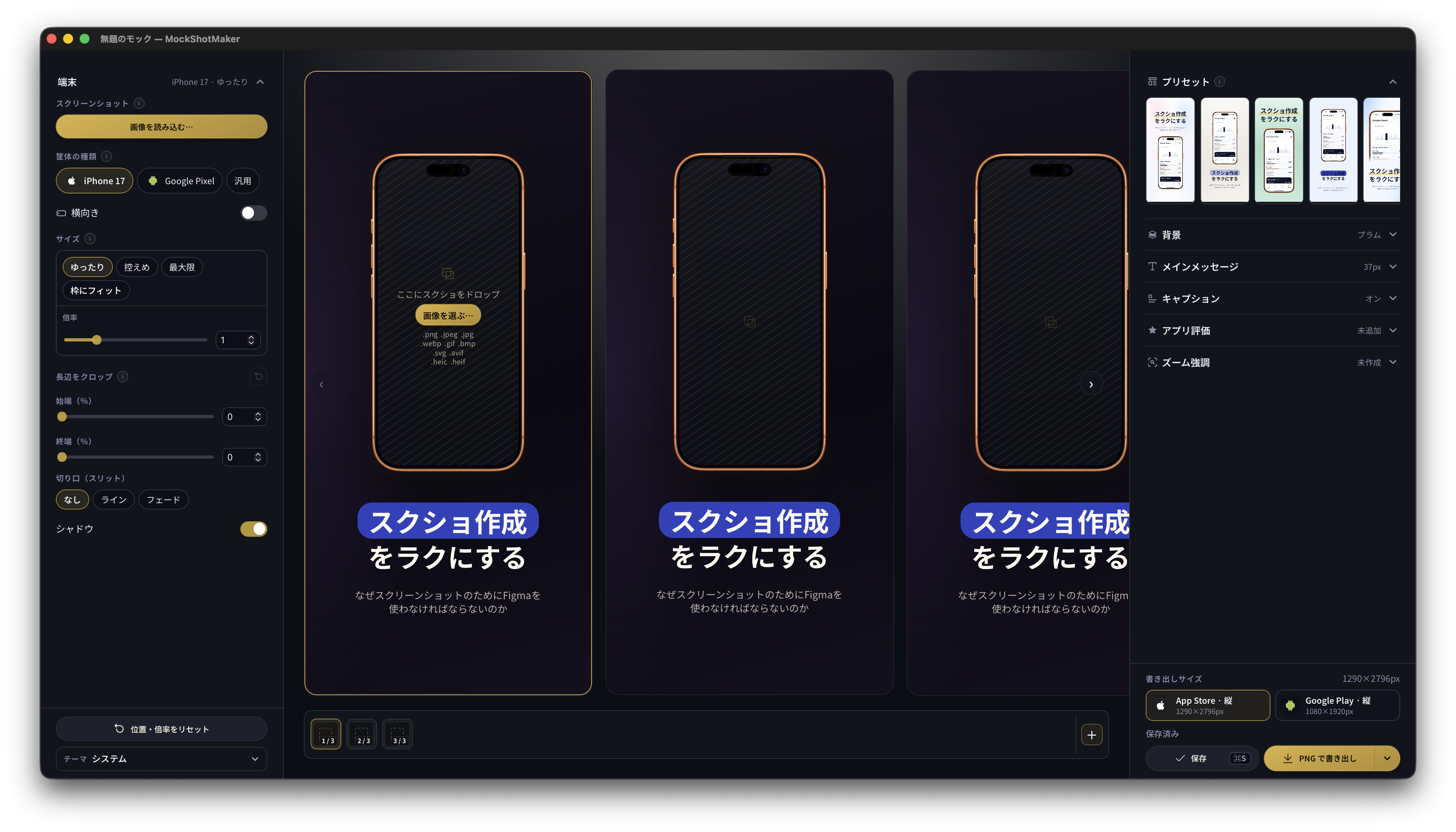
あなたのアプリは最高だが、まだ誰のスマホにも入っていない。
インストールされて初めてアプリは活き活きします。スクショはその入口です。
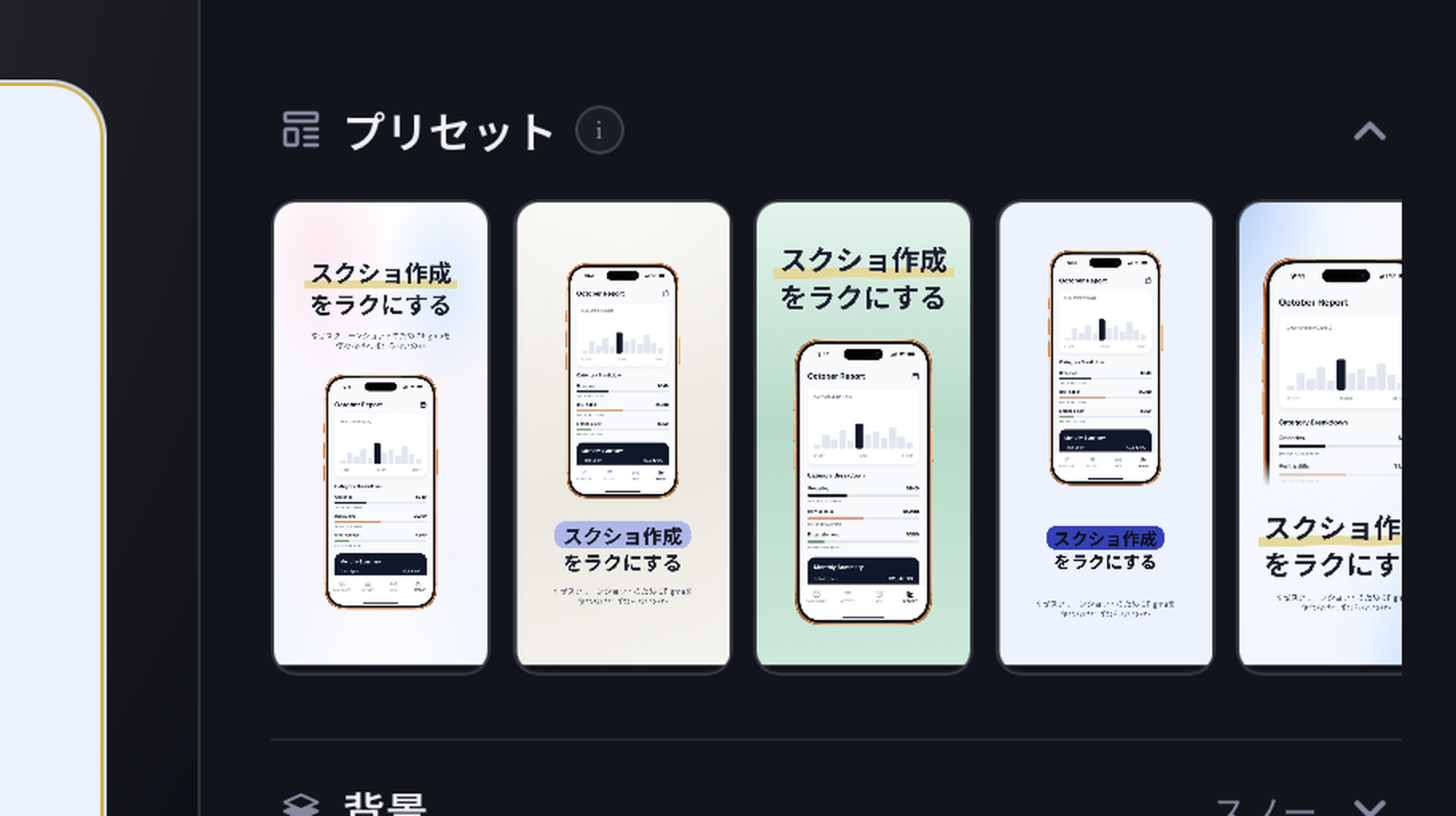
センスより再現性。おすすめのレイアウトを1ボタンで再現できます。Figmaなしであなたにデザインセンスを。
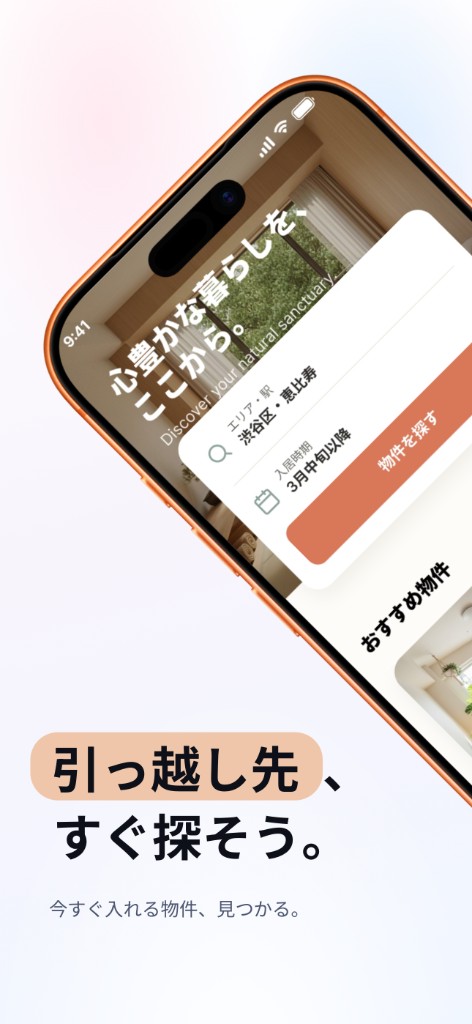
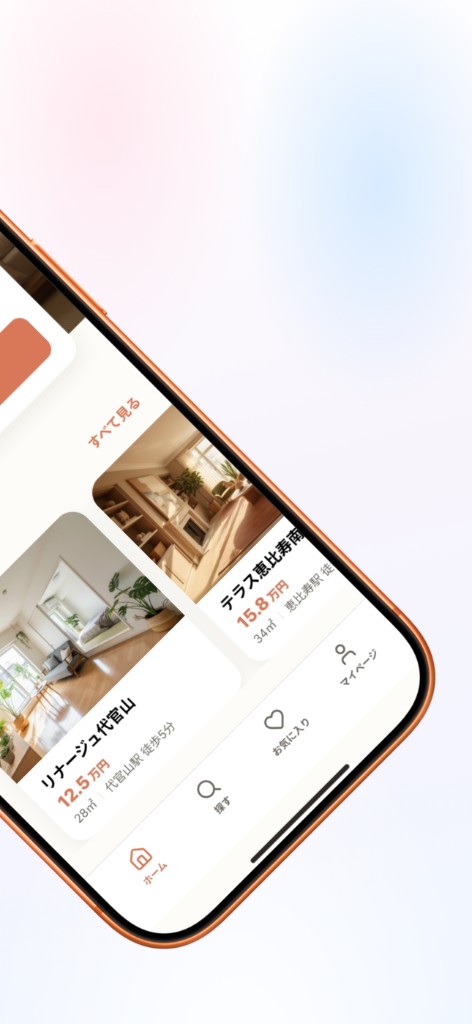
エンタメやメディア、金融系アプリなどで人気なのがパノラマスクショ。もちろん、対応しています。1ボタンで作成できます。
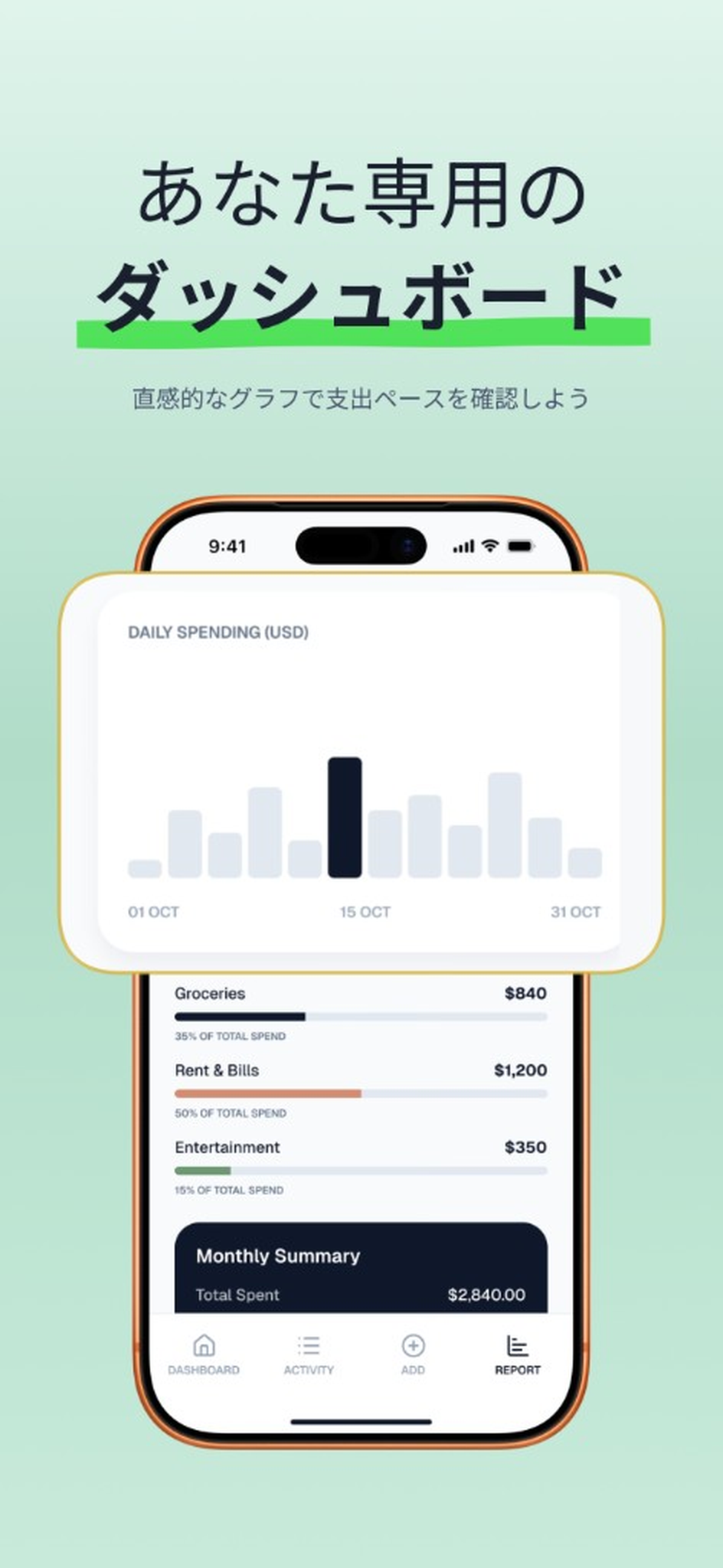
コールアウト表示でUIの一部をズームアップして強調しましょう。視線誘導し、より焦点を絞ったスクショに。
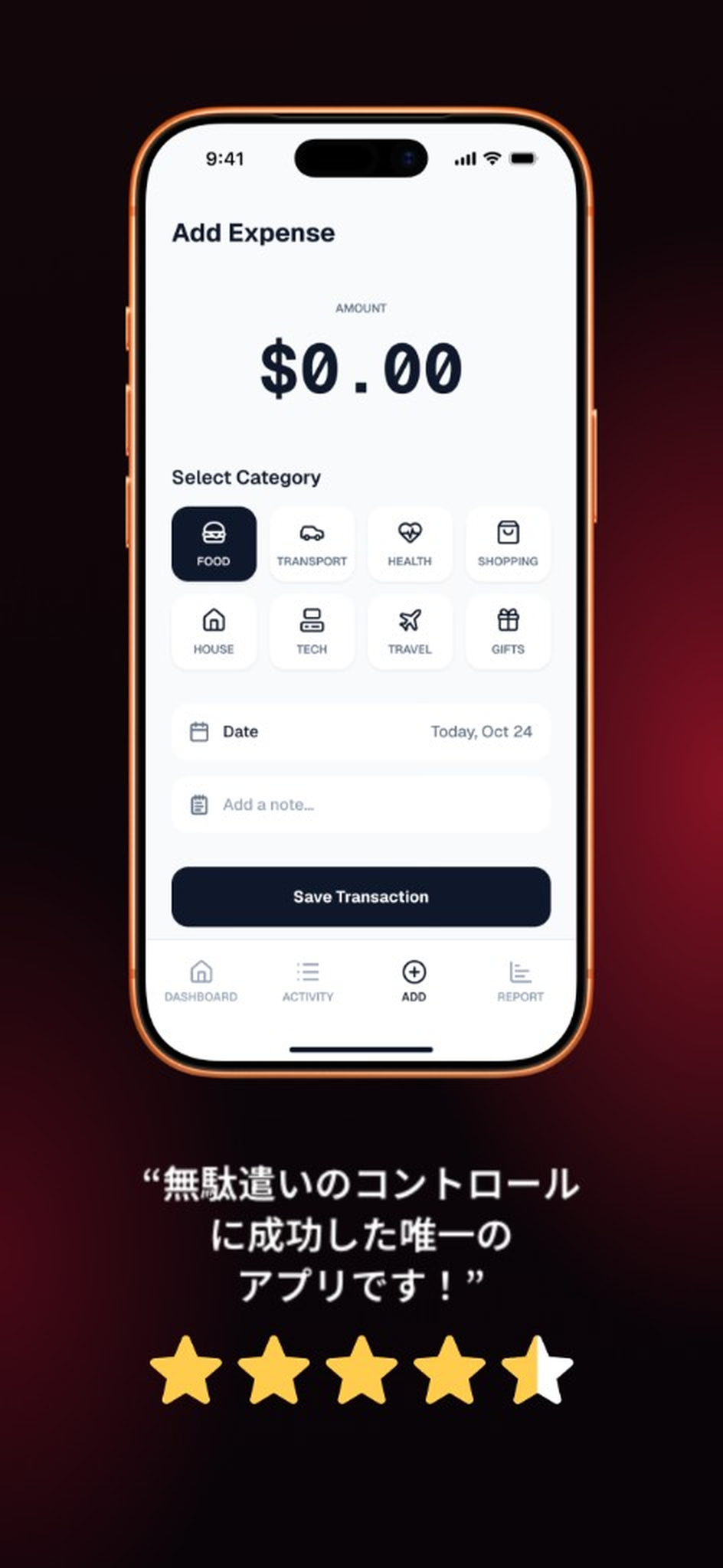
既にユーザーからの評価を得ているなら、1枚目のスクショにはそれを入れ込んでみましょう。
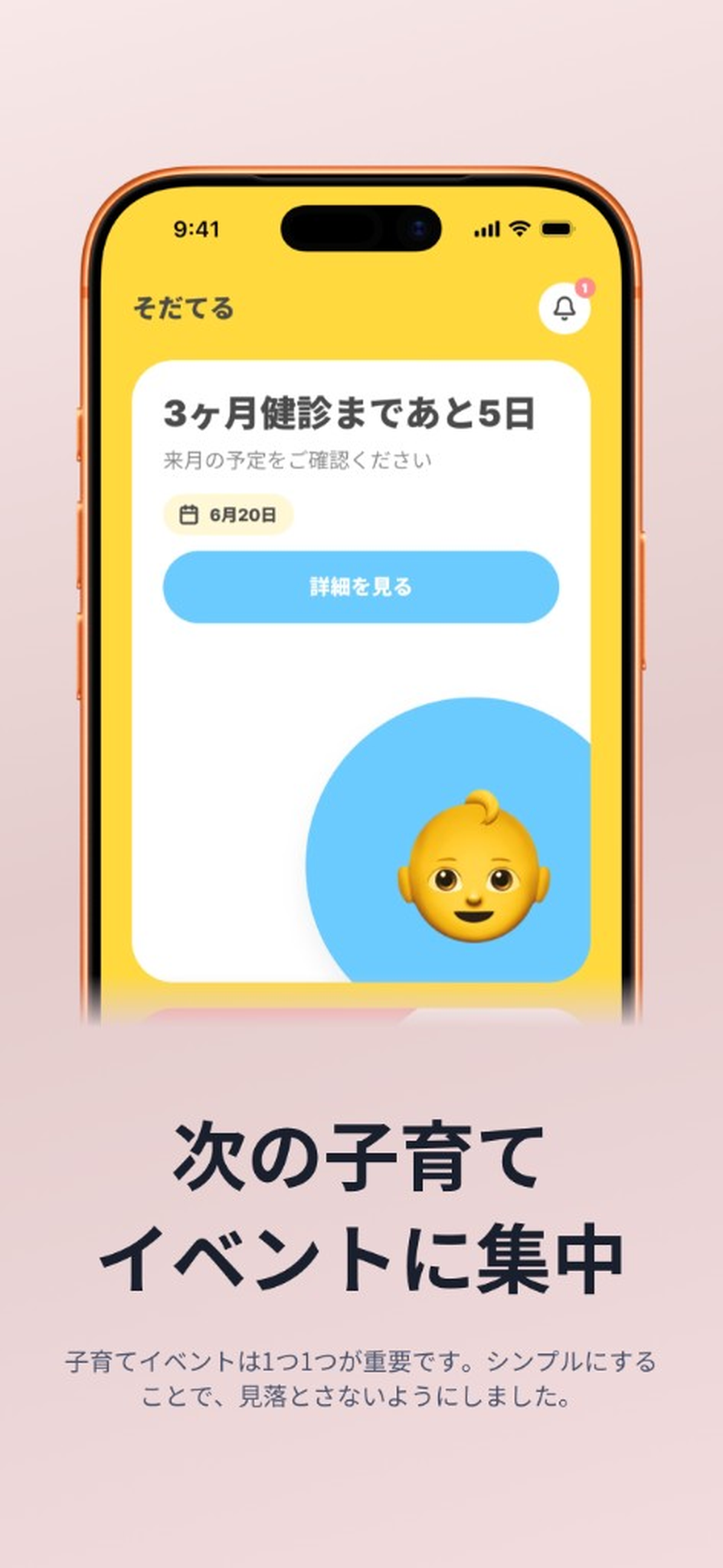
画面の上半分や下半分に注目してほしい時があります。そんな時はいらない範囲をクロップしましょう。
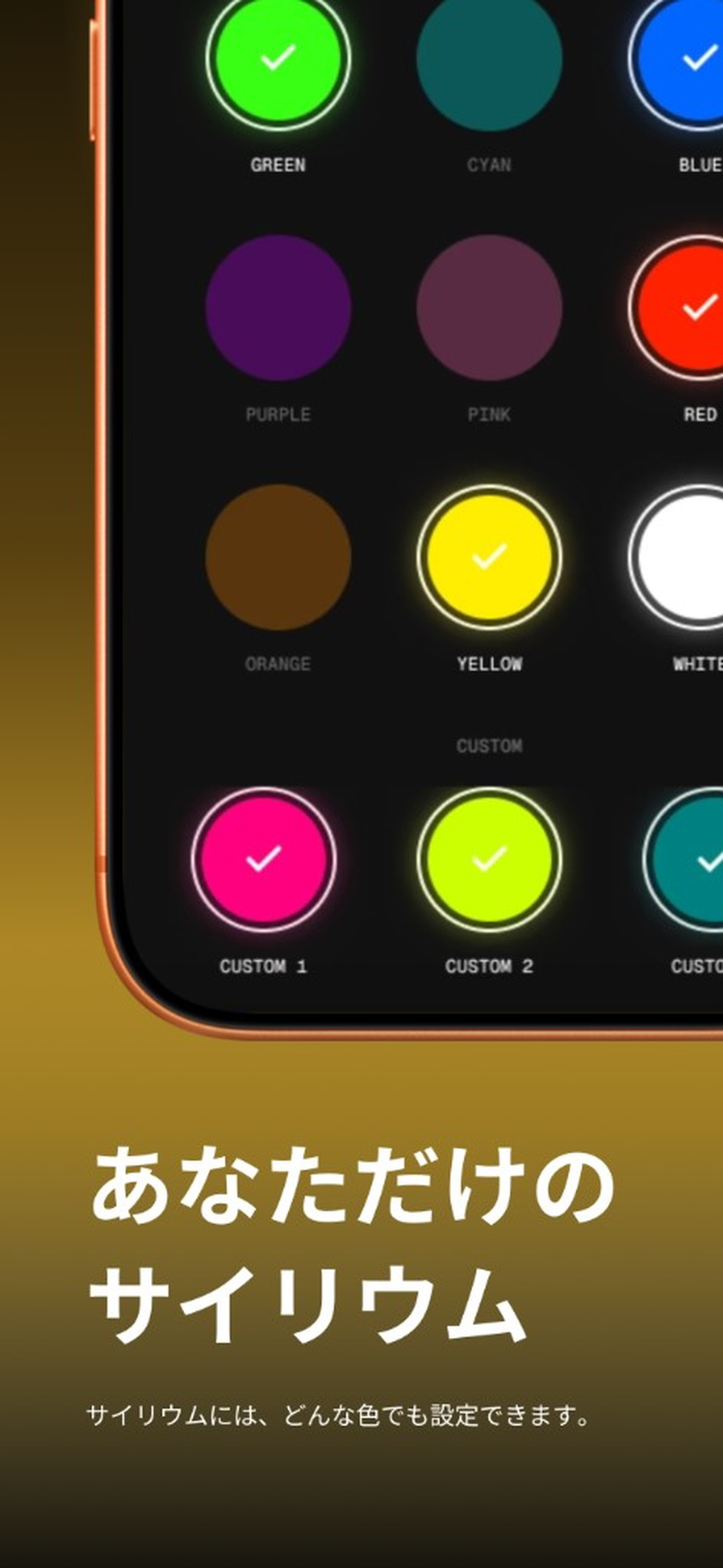
モックを巨大にしたり、上下にシャドウを入れて文字の可読性を上げましょう。ダイナミックなレイアウトの出来上がり。
掲出するストアを選んで書き出せば終わり。サイズや画角の要件を調べたり作り直す無駄な時間はありません
強調したい箇所は、ハイライトやアンダーラインで目立たせましょう。
横向きで使うアプリのために、筐体を横向きにしたスクショを作成できます。
背景色はデザイナーおすすめのカラーを約60種用意。あなたが気に入る色がきっとある。もちろん自由に指定することもできます。
文字は常に黒というわけではありません。そんなときのために、色を自由に指定できます。
モックは最新のiPhone、Google Pixel、汎用的なモックの3種類を用意しています。
ストアのスクショのサイズ要件を調べる時間は、開発者にとって苦痛すぎる。
インストールされて初めてアプリは活き活きします。スクショはその入口です。
あなたのアプリを訪れた人は、すでに興味がある見込み客。だからストアのスクショへのこだわりは、広告よりコスパが良いんです。
2-13-2の法則
全員に見せたいことは2枚以内。3枚目以降は「もう既に興味を持った人」向け。
長文は読まれない。パンチラインを置こう。
実UIを大きく。「本当にできそうだ」という感触を与えよう。
スクショの見た目は、アプリ自体と同じくらい大事。面倒くさがってはならない。
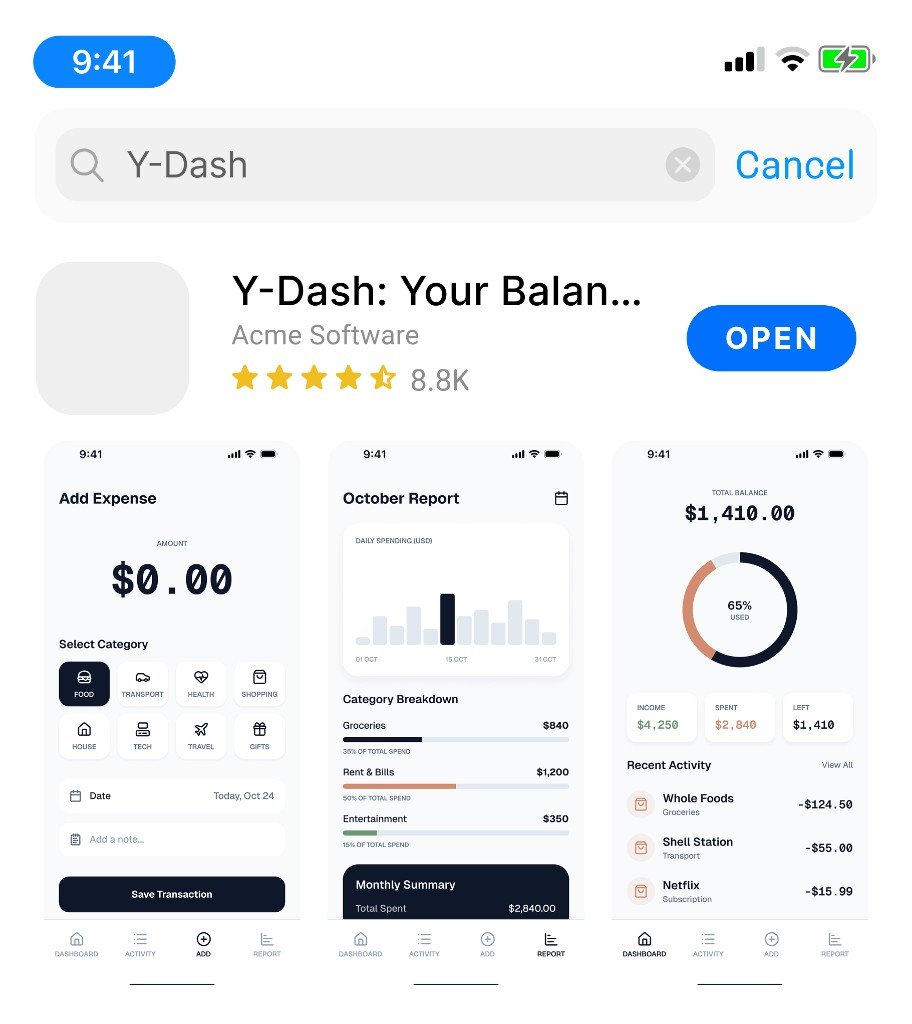
テキトーに出した日
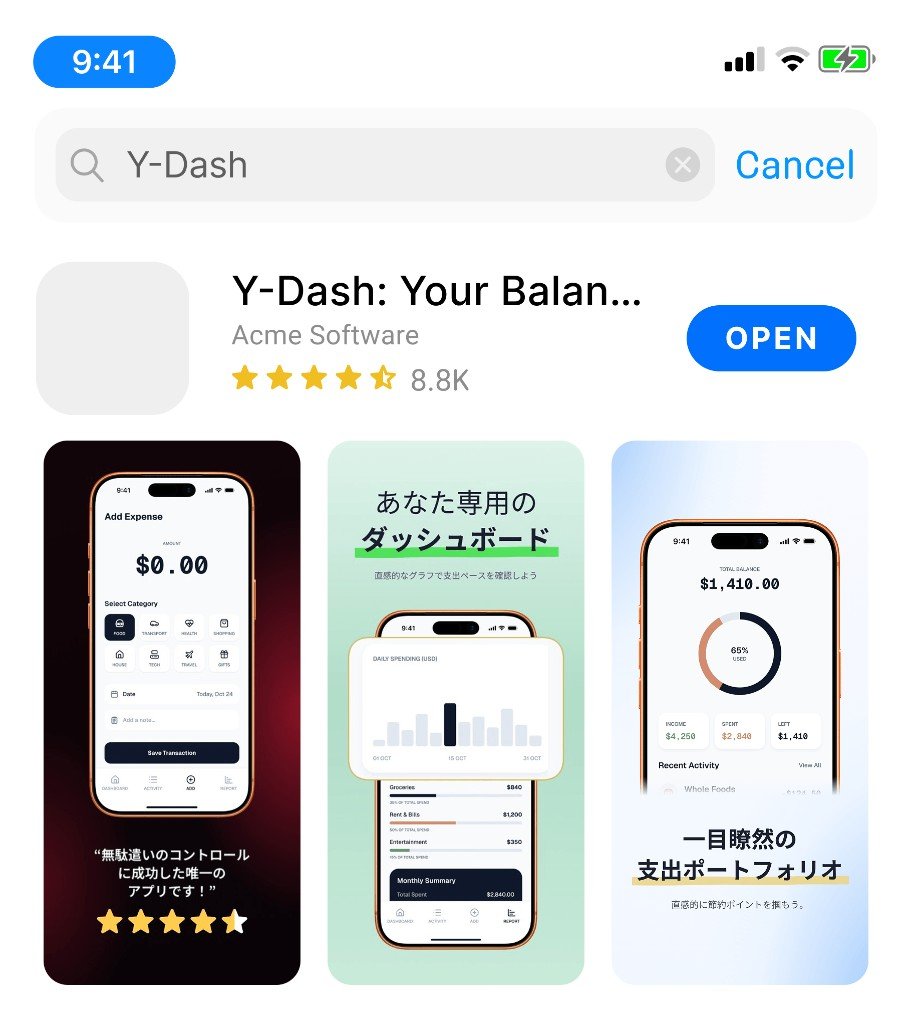
ちゃんと出した日
Mac版テストアプリを利用し、SNSへ利用体験を投稿頂いた方には、購入時に全額キャッシュバックします。永久に無料です。
TestFlight から Mac 版のテストアプリを入れる。本キャンペーンの対象はテストアプリ参加者のみ。
XやインスタグラムなどSNSで、テストアプリでの制作体験を投稿します。
公開後に製品版を購入します。その後SNS投稿のURLとともにフォームから申請すると、購入代金をキャッシュバックします。
| Figma / Canva | スクショ SaaS | MockShot Studio | |
|---|---|---|---|
| 提出サイズプリセット | 手動 | ○ | ○(選ぶだけ) |
| 登録・ログイン | 不要/要 | 必要なことが多い | メールのみ(任意) |
| 画像の扱い | ローカル可 | クラウドが多い | パソコン内で処理 |
| 料金モデル | — | 月額orクレジット制 | Web クレジット制 / Mac 買切 |
| サブスク | — | 多い | なし |
| Mac ネイティブ | × | × | ○(無制限書き出し) |
Web 版
$1 / 書き出し
編集は無料。PNG 書き出しは 1 回 $1(10回パック $10)。メールで残高を保持・復元。約60回で Mac 買い切りと同等。決済通貨は USD。
ブラウザで試すMac 版
$59 買い切り今だけ無料
サブスクなし。書き出し無制限。いまはテストアプリ(TestFlight)で無料提供。
テストアプリを使うWeb はクレジット前払いのみ(USD)。Mac は買い切り。月額・年額プランはありません。
個人開発者向けのストア提出用スクリーンショット制作ツールです。プリセットを選んで、提出サイズの PNG を作れます。
ストアに来た人はすでに興味がある見込み客です。ほとんどの人は2枚目までしか見ないので、1枚目で理由を言い切り、2枚目で実UIを見せる。スクショの見た目はアプリ自体と同じくらい大事です。
どちらも編集できます。Web 版は書き出しごとにクレジット($1/回、10回$10)。Mac 版は買い切りで書き出し無制限。サブスクはありません。
画像の編集・書き出し処理はパソコンの中で行います。課金の残高管理のためメールアドレスだけ使います(アカウント登録はありません)。
TestFlight のテストアプリに参加し、SNS に制作体験を投稿したうえで、公開後に製品版を一度購入し、投稿URLとともにフォーム申請すると、購入代金をキャッシュバックします。TestFlight 期はストアレビューを書けないため、条件は SNS 投稿です。虚偽投稿は対象外です。
Web 版は書き出し 1 回 $1(10回パック $10)。Mac 版は $59 の買い切りです。決済通貨は USD。月額・年額はありません。
Apple のベータ配布です。招待リンクから Mac 版をインストールして試せます。
できません。提出解像度の PNG を端末に書き出すところまでがスコープです。
編集はブラウザで · 書き出しはクレジット · サブスクなし